Makeとは?ノーコードでワークフローを自動化するAIツール
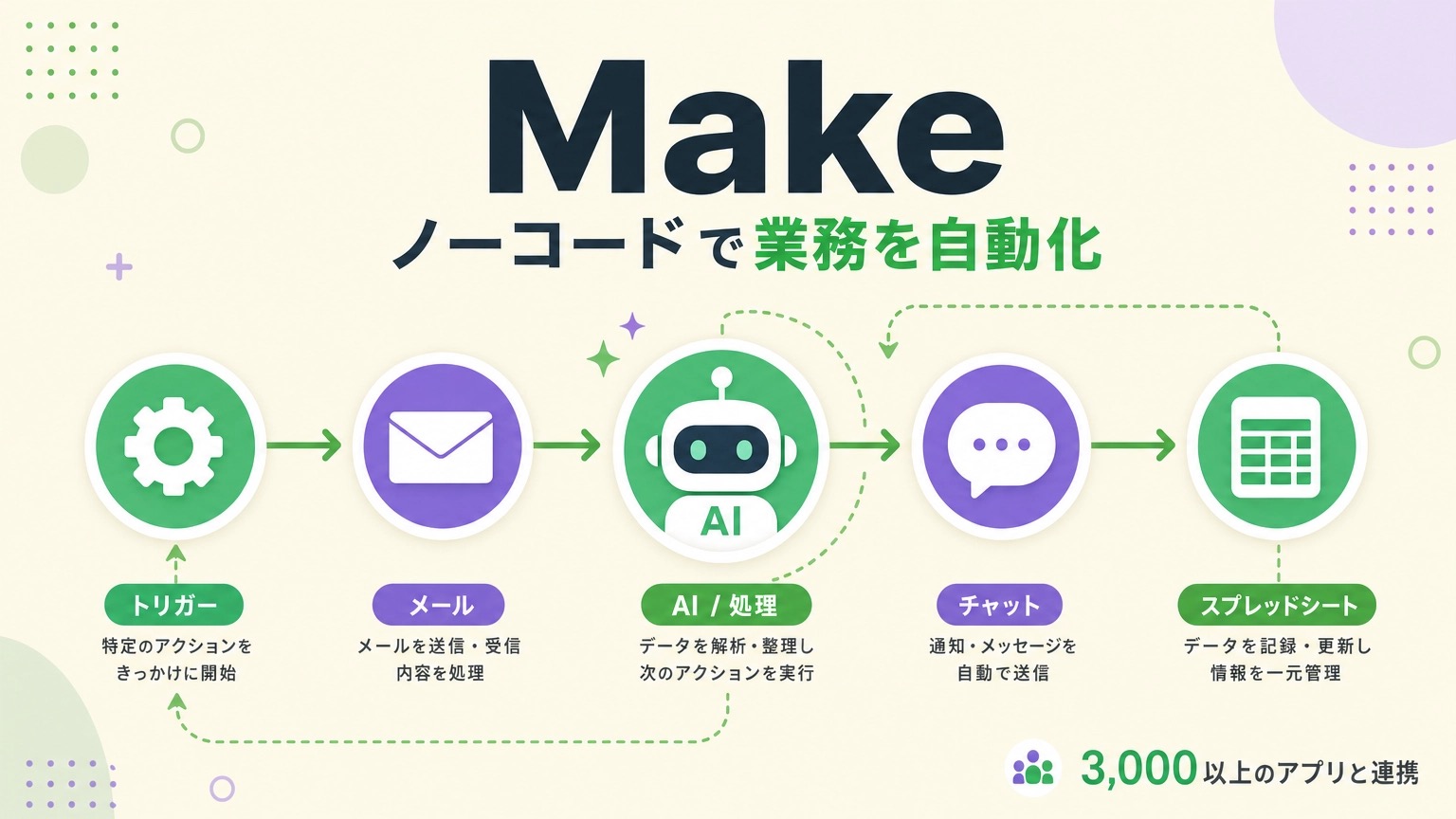
Makeとは何か?
「毎日、同じようなデータをコピペしてエクセルにまとめている」「メールが来たらチャットに転送するだけの作業に疲れた」——そんな単純作業の繰り返しに悩んでいませんか?
実は、プログラミングの知識がなくても、こうした作業を「全自動化」できる強力なツールがあります。それが Make(旧Integromat) です。
Makeは、世界中の3,000種類以上のアプリを「つなぐ」ことで、複数のシステム間でのデータのやり取りを自動化できるノーコードツールです。丸いアイコン(モジュール)を線でつないでいくだけで、「Aが起きたら、Bをして、Cをする」という流れを誰でも作れます。最近ではChatGPTなどのAIとの連携も強化され、さらに賢い自動化が可能になっています。
Before / After で見る変化
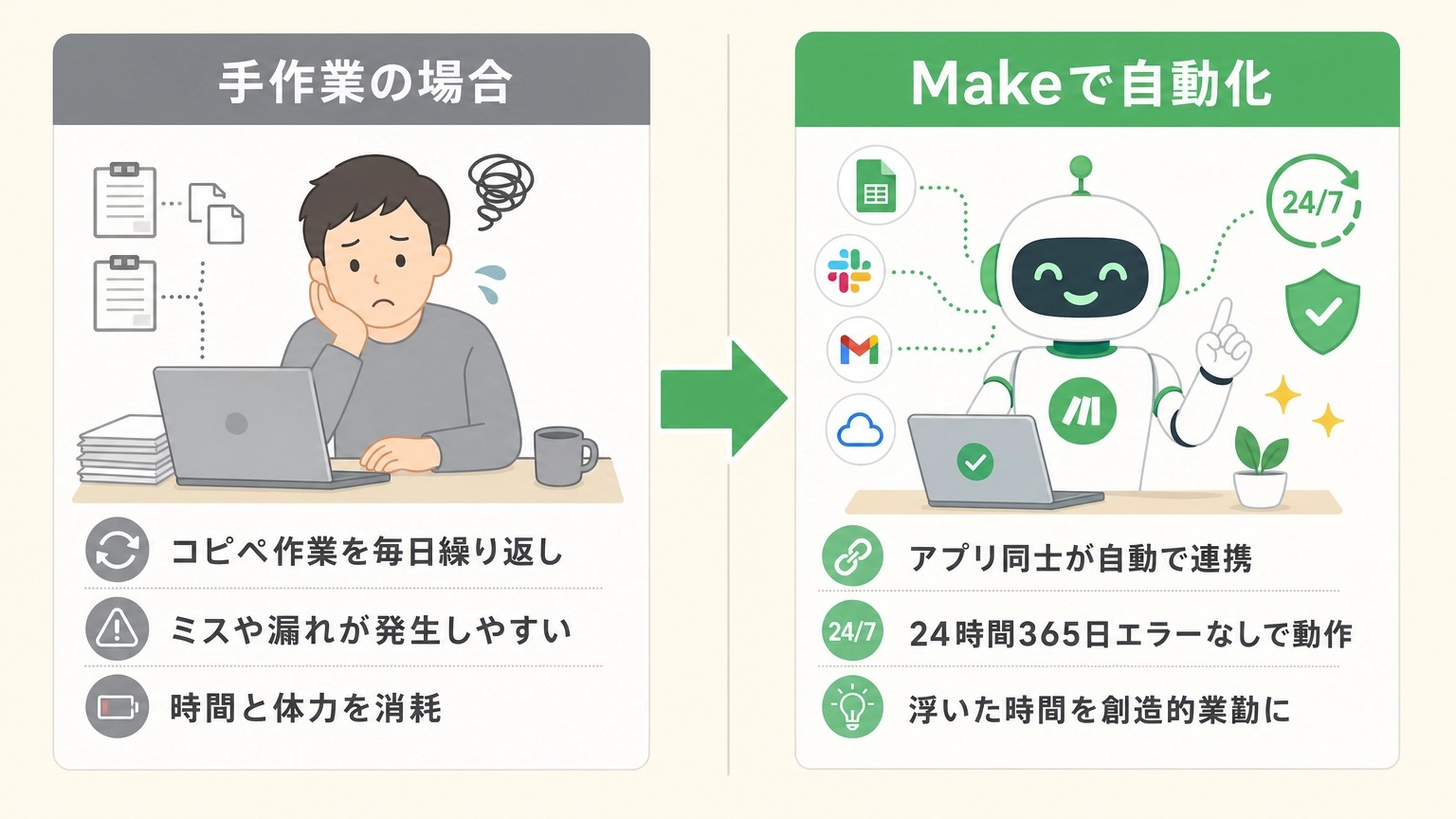
- 毎日決まった時間に複数システムからデータをダウンロードし、エクセルに手入力
- 問い合わせメールが来るたびに内容を確認し、手動で担当者にSlackで連絡
- 作業漏れやコピペミスが頻発し、確認に時間がかかる
- ボタン1つ(または全自動)で、複数システム間のデータ連携が完了
- 問い合わせ内容をChatGPTが自動で要約し、担当者のSlackに即座に通知
- ミスがなくなり、浮いた時間を本来のクリエイティブな業務に使える
Makeのすごい特徴ベスト3

視覚的に分かりやすい「ビジュアルフロービルダー」
Makeの最大の特徴は、丸いアイコン(モジュール)を線でつないでいく直感的な操作画面です。「Aが起きたら、Bをして、Cをする」という流れが、プログラミングコードを書かずに一目で分かります。まるでフローチャートを描くような感覚で、誰でも自動化の仕組みを作れます。
3,000種類以上のアプリと連携可能
Gmail、Slack、Googleスプレッドシート、LINE、Notion、Salesforceなど、世界中のあらゆる主要アプリと連携できます。これらを自由に組み合わせて、自社独自の自動化システムを作ることができます。新しいアプリも随時追加されており、対応範囲は今後もさらに広がっていきます。
複雑な条件分岐やAI連携も得意
「もし問い合わせ内容がクレームならAの処理、質問ならBの処理」といった複雑な条件分岐(ルーター機能)も簡単に設定できます。さらにChatGPTなどのAIを組み込めば、「AIに考えさせてから次の処理をする」といった高度な自動化も可能です。これがZapierなどの競合ツールとの大きな違いです。
活用事例6選
Makeはあらゆる業種・業務に応用できます。以下は代表的な活用事例です。
| 活用事例 | 具体的な内容 | 連携するアプリ例 |
|---|---|---|
| 問い合わせ自動対応 | フォーム入力内容をChatGPTで解析し、適切な返信文を下書き作成 | Googleフォーム + ChatGPT + Gmail |
| SNS自動投稿 | スプレッドシートに書いた記事一覧を、XやFacebookに自動投稿 | Google Sheets + X (Twitter) |
| 売上レポート自動化 | ECサイトの注文データを自動集計し、毎朝Slackに通知 | Shopify + Google Sheets + Slack |
| リード管理の自動化 | Webからの資料請求をCRMに自動登録し、営業担当に通知 | WordPress + HubSpot + Slack |
| LINE ChatBot作成 | LINEでの質問に対して、AIが自動で回答を生成して返信 | LINE + ChatGPT |
| 定期ニュース収集 | 特定キーワードのニュースを毎日収集し、要約してメール送信 | RSS + ChatGPT + Gmail |
料金プランについて(2026年4月時点)
Makeは「モジュール(丸いアイコン)」が1回動くごとに1クレジットを消費する仕組みです。たとえば、メールを受信してSlackに通知する2ステップのシナリオが1回動くと、2クレジット消費します。

| プラン | 月額(年払い) | クレジット/月 | こんな人におすすめ |
|---|---|---|---|
| Free 無料 | $0 | 1,000 | まずは少しだけ試してみたい方 |
| Core 有料 | $9〜(約1,350円) | 10,000〜 | 個人や小規模チームで本格的に使いたい方 |
| Pro 有料 | $16〜(約2,400円) | 10,000〜 | 複雑な処理や優先実行が必要な方 |
| Teams 有料 | $29〜(約4,350円) | 10,000〜 | 複数人でチーム管理して使いたい方 |
※1ドル=150円で計算。必要なクレジット数に応じて料金が変わります(月払いの場合はやや高め)。
始め方3ステップ
アカウントを作成する
Make公式サイトにアクセスし、「Get started free」からアカウントを作成します。メールアドレスまたはGoogleアカウントで登録でき、クレジットカードの登録は不要です。
新しいシナリオを作成する
ダッシュボードから「Create a new scenario」をクリックし、自動化のスタート地点(トリガー)となるアプリ(例:Gmail)を選びます。「どんな出来事をきっかけに動き始めるか」を最初に決めるのがポイントです。
アプリをつないで設定する
次に動かしたいアプリ(例:Slack)を追加し、線でつなぎます。「どんな条件で」「どんな内容を送るか」を設定し、「Run once」でテスト実行すれば完成です!問題がなければスケジュール設定をして、あとは全自動で動きます。
コピペで使えるプロンプト例(ChatGPT連携シナリオ用)
以下の問い合わせ内容を3行以内で要約してください。
要約後、「緊急度」を【高・中・低】の3段階で判定し、
最後に担当部署(営業・サポート・総務)のどこに振り分けるべきかを記載してください。

問い合わせ内容:
{{1.message}}
注意点・デメリット
Makeの管理画面やヘルプドキュメントは基本的に英語です。Chromeの翻訳機能を使えば操作は可能ですが、エラーメッセージが出た時などは少し翻訳の工夫が必要です。
何十個もモジュールをつないだ巨大なシナリオを作ると、エラーが起きた時にどこが原因か分かりにくくなります。最初はシンプルな2〜3個の連携から始めるのがコツです。
似たツールに「Zapier」がありますが、Zapierは「シンプルで初心者向け」、Makeは「少し学習が必要だが、安くて複雑な処理が得意」という違いがあります。まずは無料で試して、自分に合う方を選びましょう。
まとめ
アレンジ・応用アイデア
ChatGPTだけでなく、ClaudeやGeminiなどの他のAIモデルを連携させて、用途によって使い分ける高度な処理も可能です。「内容によってAIを切り替える」自動化も実現できます。
Webスクレイピングツール「Apify」と連携させれば、「Webからデータ収集 → AIで分析 → レポート作成」までを全自動化できます。競合調査や市場リサーチの自動化に最適です。
毎週月曜日の朝9時に、前週の売上・アクセス・SNSデータを自動集計し、ChatGPTで要約して経営者にメール送信——そんな定期レポートの完全自動化も可能です。
「自社の業務でどう使えるか知りたい」「設定の仕方が分からない」という方は、ぜひ一度ご相談ください。AI Meetsでは、あなたの業務に合わせた自動化の仕組みづくりをサポートしています。
感想や質問は #AIMeets でシェアしていただけると嬉しいです!